

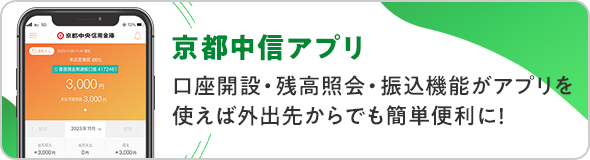
他店口座の追加登録
他店口座を追加できます。
手順
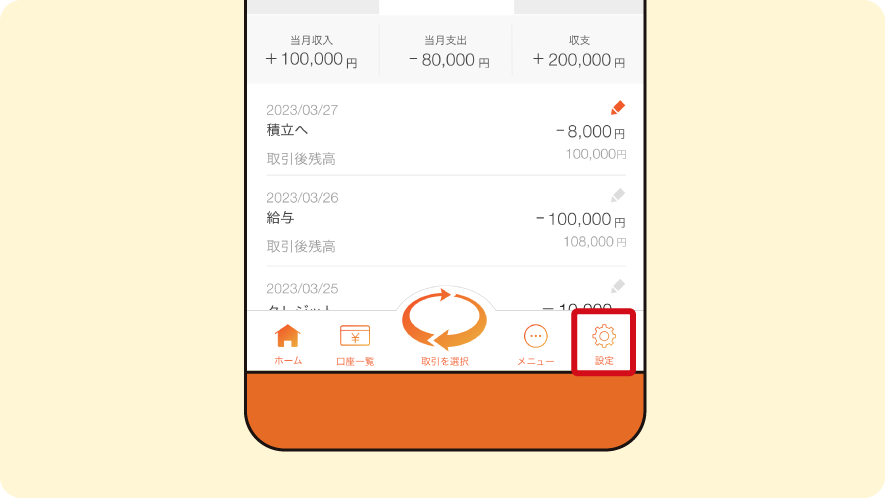
STEP 1
京都中信アプリを起動して、ホーム画面右下の「設定」を選択してください。
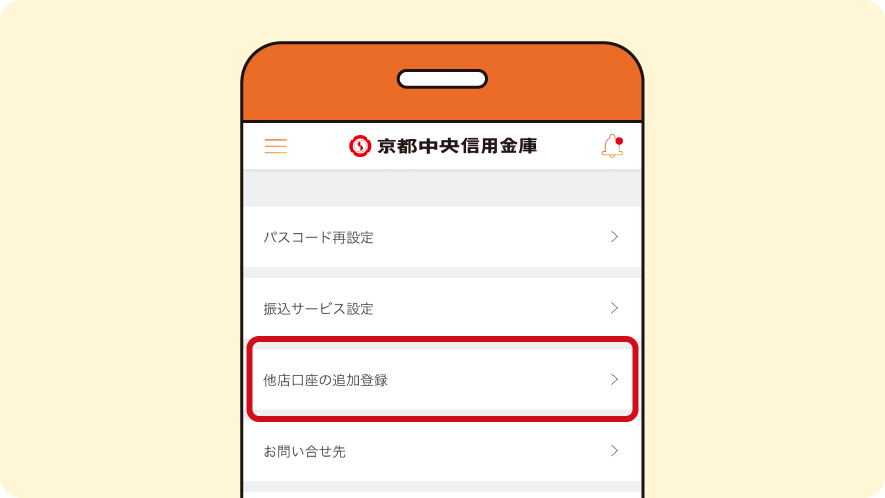
STEP 2
「他店口座の追加登録」を選択してください。
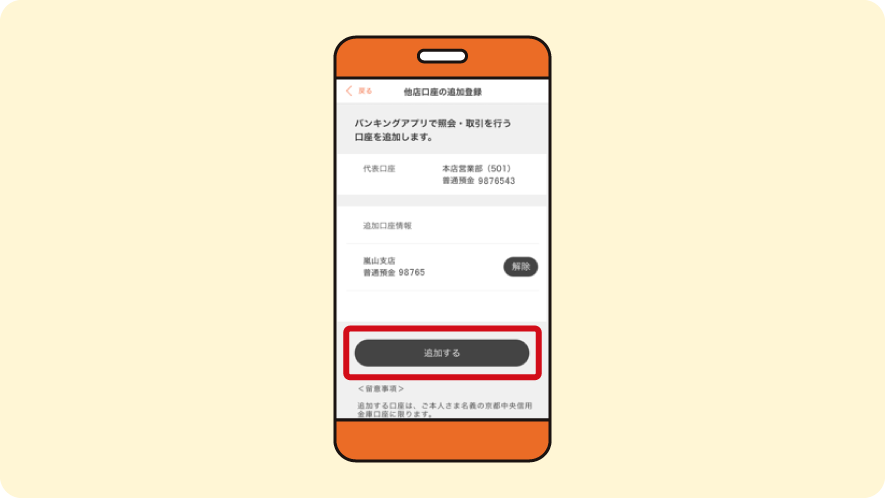
STEP 3
「追加する」を選択してください。
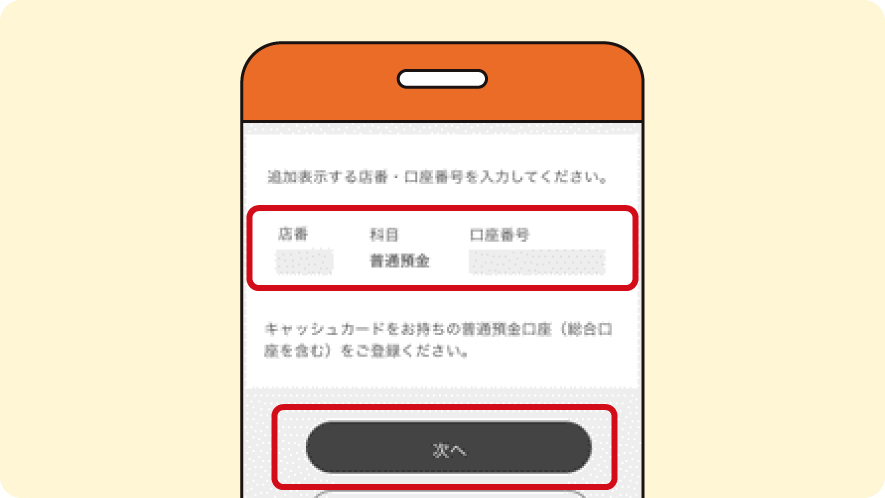
STEP 5
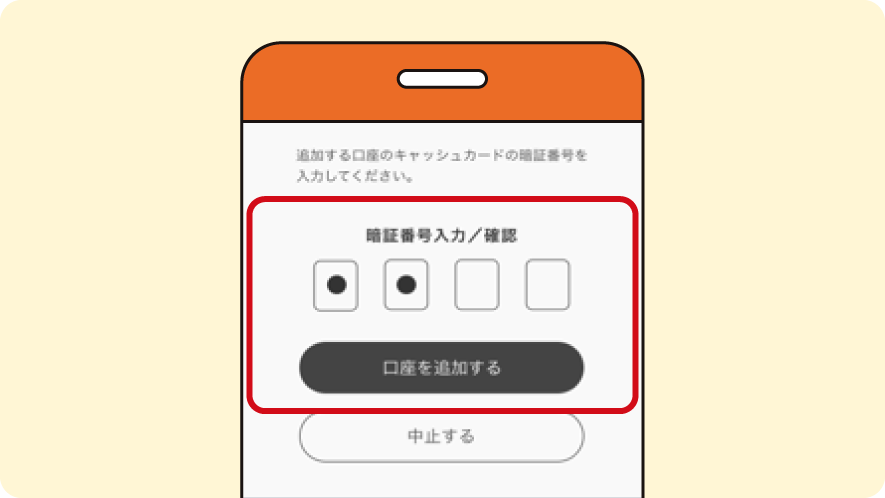
追加する口座のキャッシュカードの暗証番号を入力し、「口座を追加する」を選択してください。
STEP 6
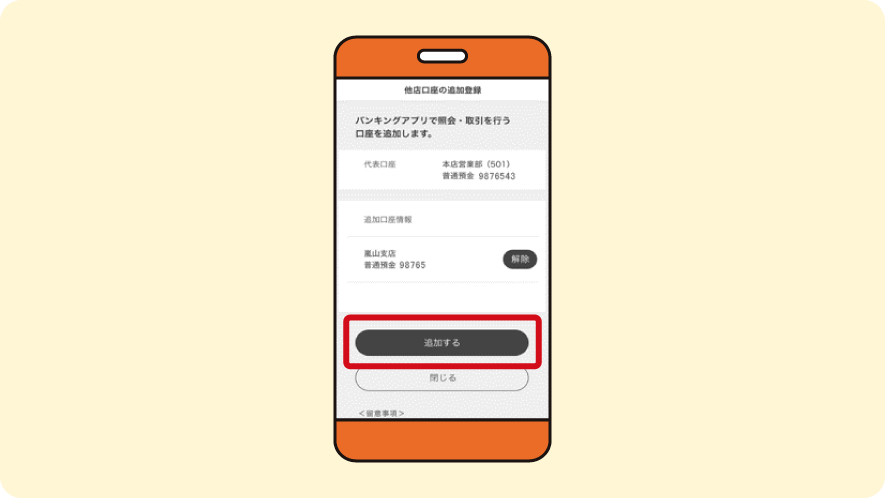
追加口座情報を確認し、問題なければ「追加する」ボタンを選択してください。
STEP 7
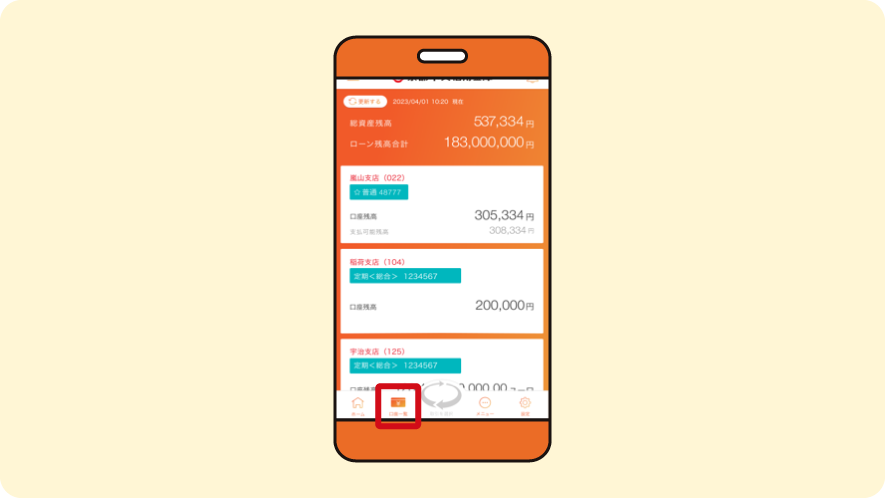
ホーム画面下部の「口座一覧」を選択し、口座が追加表示されていることを確認してください。
通帳レス切替
紙の通帳を使用せず、京都中信アプリで取引明細を確認できる、通帳レス口座への切り替えが可能です。
通帳レス口座に切り替えることで、記帳する手間を省くことができ、通帳の紛失や盗難のリスクなくご利用いただけます。
手順
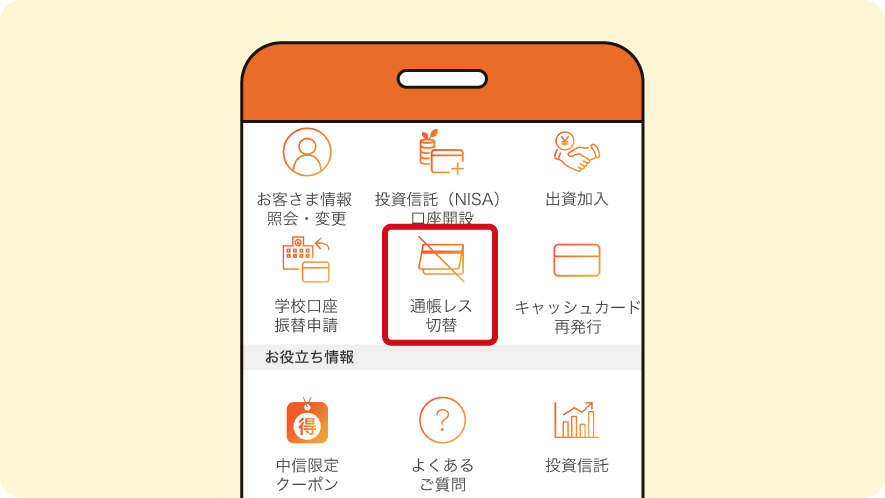
STEP 1
京都中信アプリを起動して、メニューから「通帳レス切替」を選択してください。
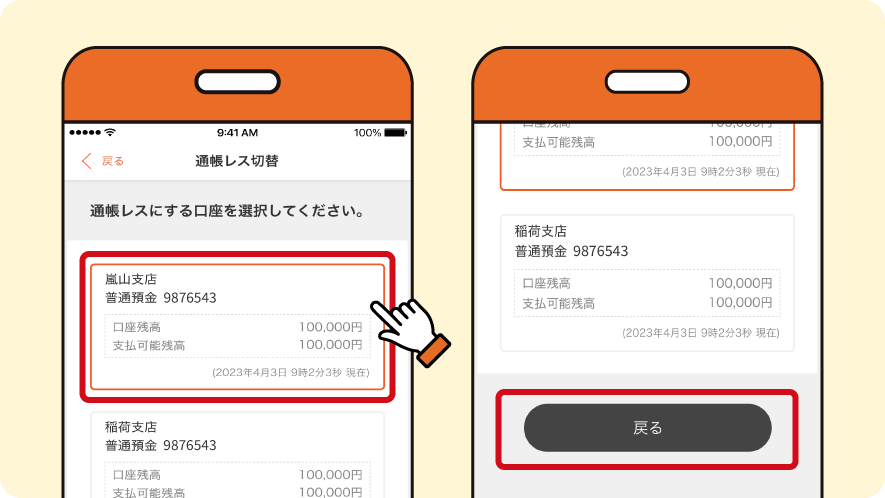
STEP 2
通帳レスにする口座を選択してください。
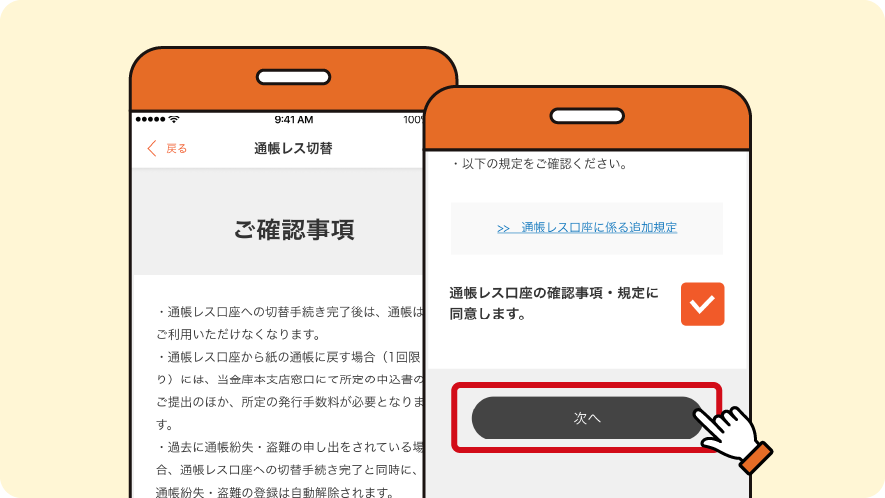
STEP 3
確認事項に同意の上、「次へ」を選択してください。
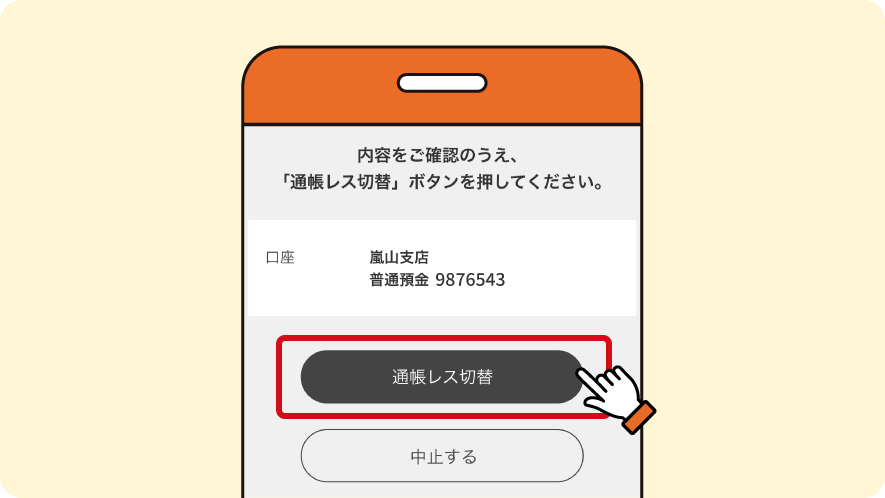
STEP 4
入力内容に誤りがないか確認し、問題なければ「通帳レス切替」を選択してください。
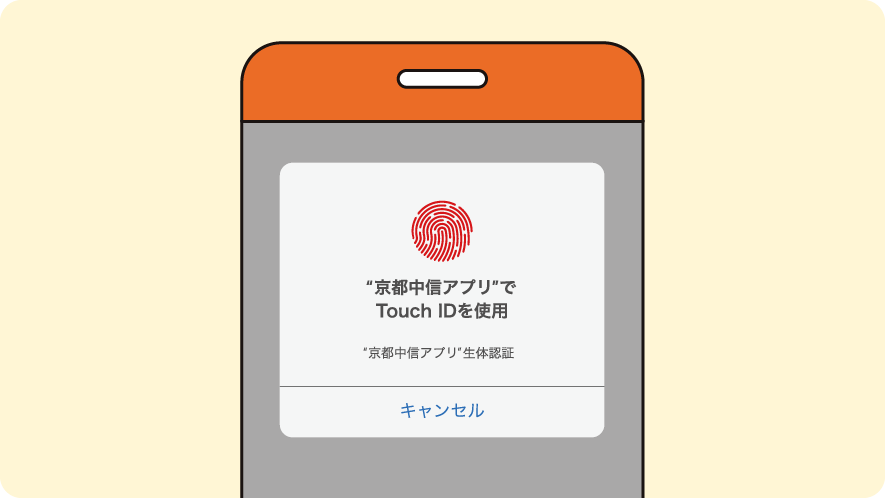
STEP 5
画面に沿って本人確認を行ってください。
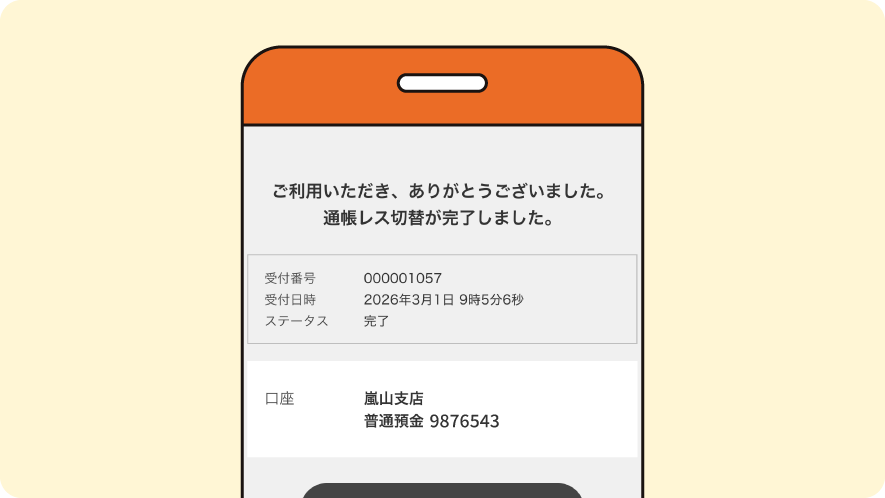
STEP 6
最後に申込み受付画面が表示されます。
受付完了のメールが届いたら、通帳レス切替の手続き完了です。
- エラーが発生し手続きを行えない場合がございます。
まずはダウンロードから
QRをスマートフォンで読み込んでアプリをダウンロード!
iOSの方はこちら


Androidの方はこちら


- Apple、Appleロゴ、iPhoneは米国その他の国で登録されたApple Inc.の商標です。
- App Storeは Apple Inc.のサービスマークです。
- Android、Google PlayおよびGoogle Playロゴは、Google LLCの商標です。
まずはダウンロードから
iOSの方はこちら

Androidの方はこちら

- Apple、Appleロゴ、iPhoneは米国その他の
国で登録されたApple Inc.の商標です。 - App Storeは Apple Inc.のサービスマークです。
- Android、Google PlayおよびGoogle Playロゴは、Google LLCの商標です。
店舗でのご相談
記載の内容は2026年5月29日現在です。