

カードロック
総合口座、普通預金口座、カードローンのカードにロックをかけ、ご利用を停止できます。
ロックをかけるとATMなどでキャッシュカード(本人カードに限ります)を利用する取引が一時停止されます。ロックを解除すると利用を再開できます。
- ※キャッシュカードの紛失などによりカードロックを設定した場合は、キャッシュカード再発行後に、カードロックの解除が必要です。カードロックは自動では解除されませんので、ご注意ください。
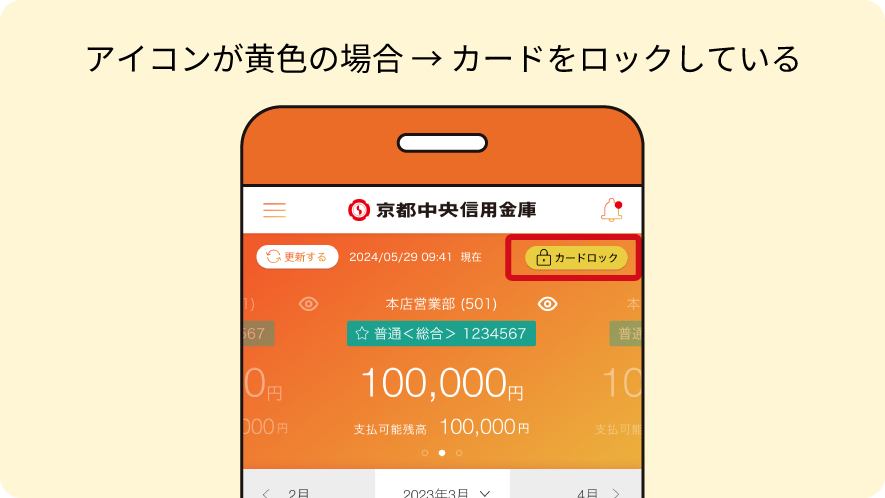
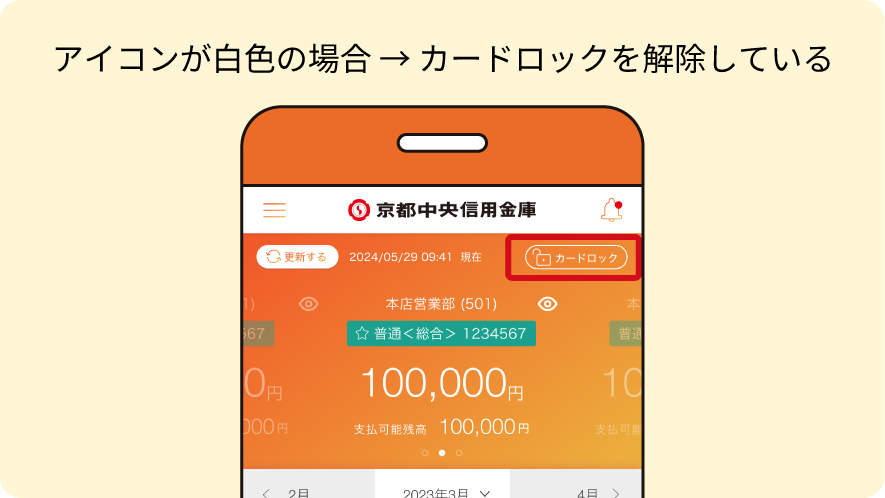
カードロックの状態
カードロックの状態はホーム画面で確認できます。
カードロックを設定する
手順
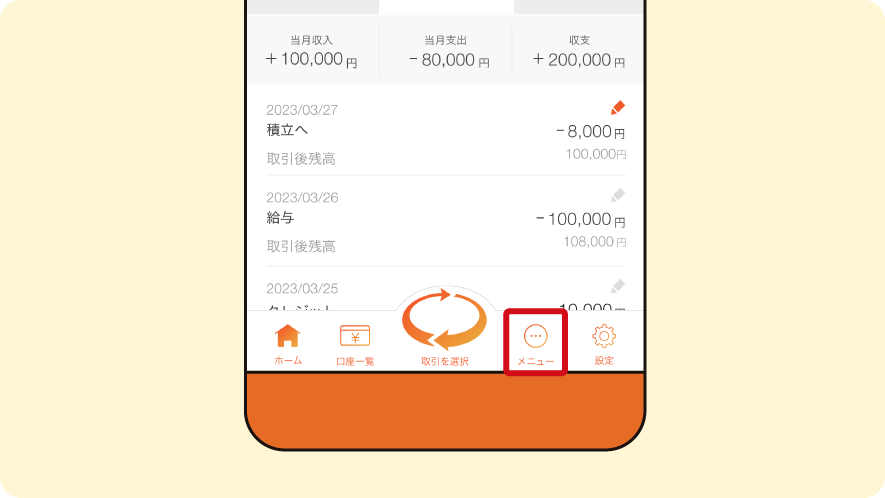
STEP 1
京都中信アプリを起動して、ホーム画面の「メニュー」を選択してください。
STEP 2
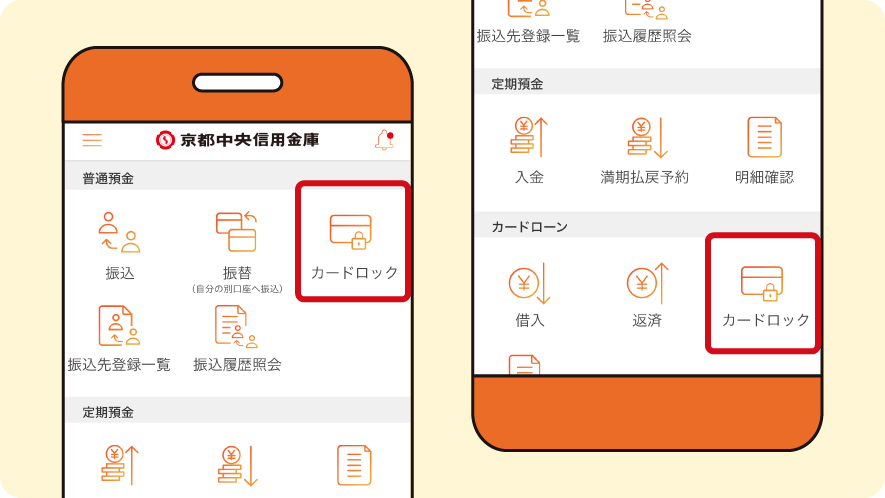
「普通預金」または「カードローン」から「カードロック」を選択してください。
- ロックしたい口座の「カードロック」を選択してください。
STEP 3
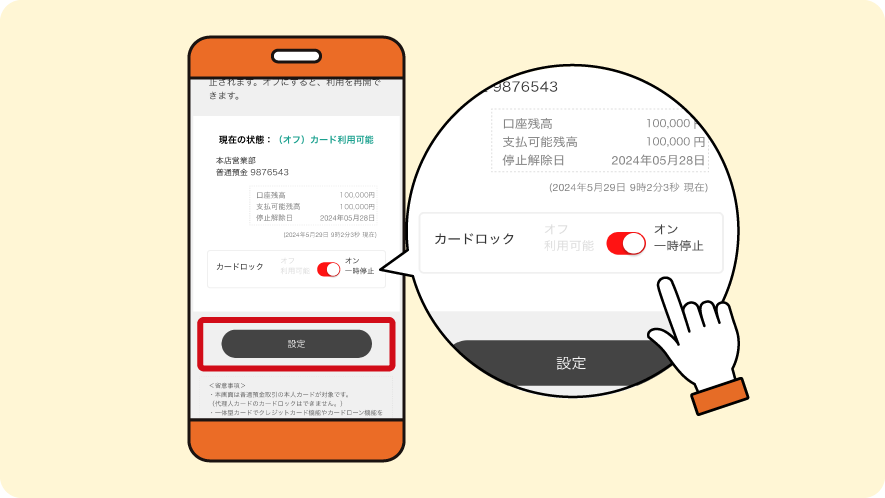
「カードロック」を「オン」にして、「設定」ボタンを選択してください。
STEP 4
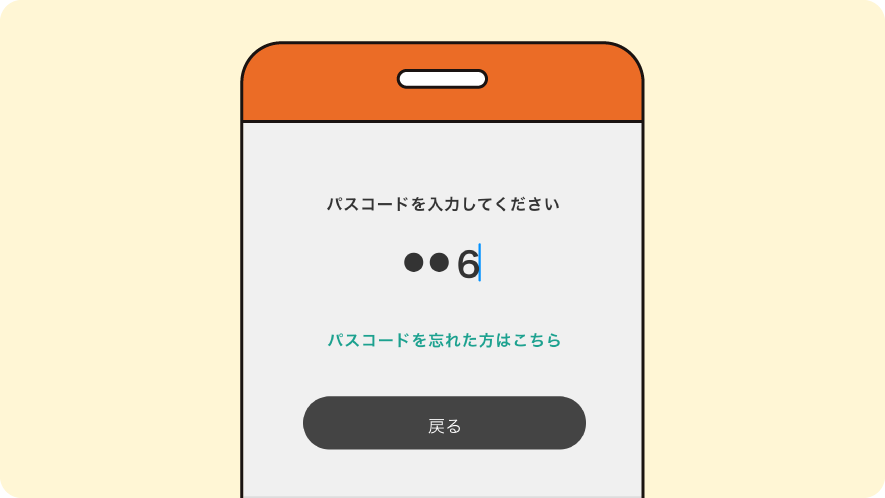
アプリのパスコードを入力してください。
- カードの暗証番号ではなく、アプリのパスコードを入力してください。
STEP 5
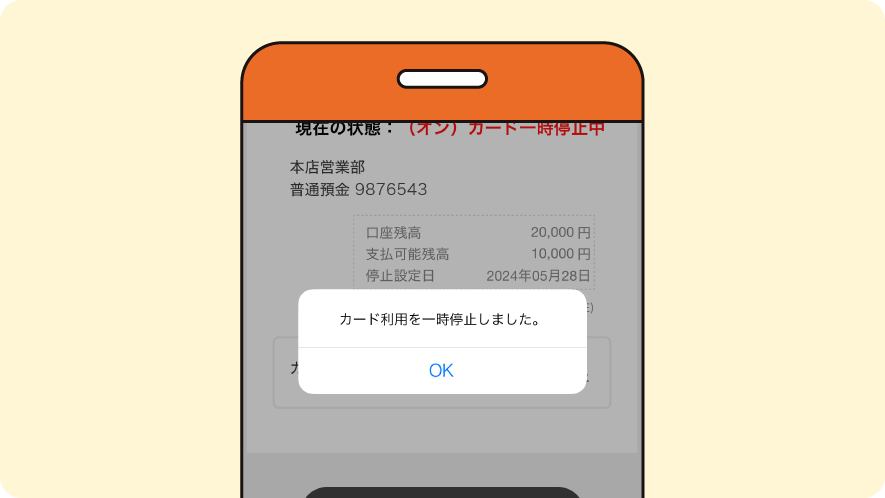
「OK」を選択してください。
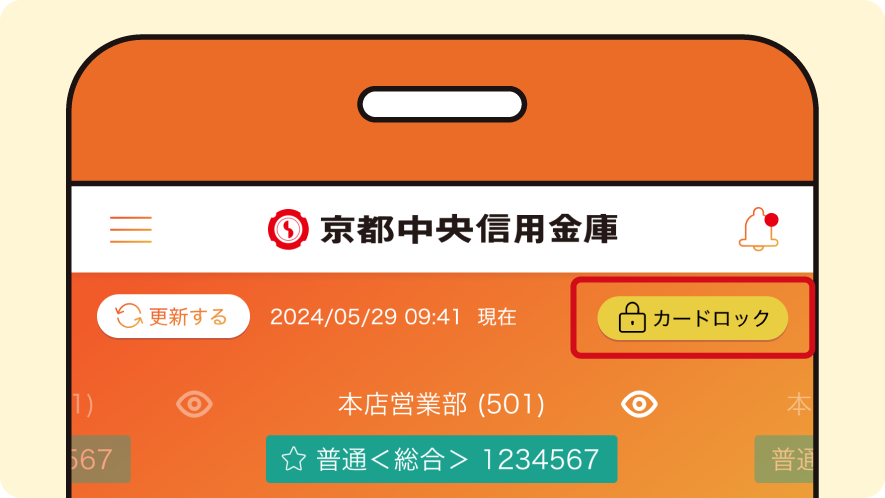
STEP 6
ホーム画面でカードがロックされていることを確認してください。
カードロックを解除する
手順
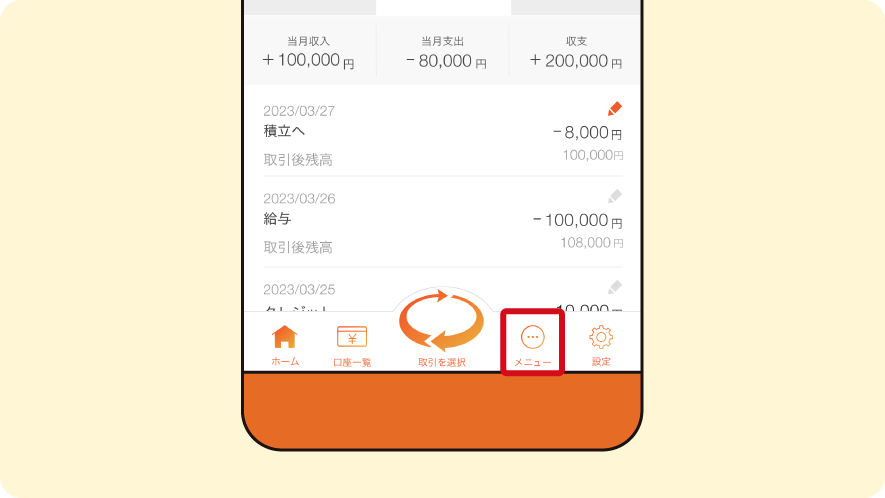
STEP 1
京都中信アプリを起動して、ホーム画面の「メニュー」を選択してください。
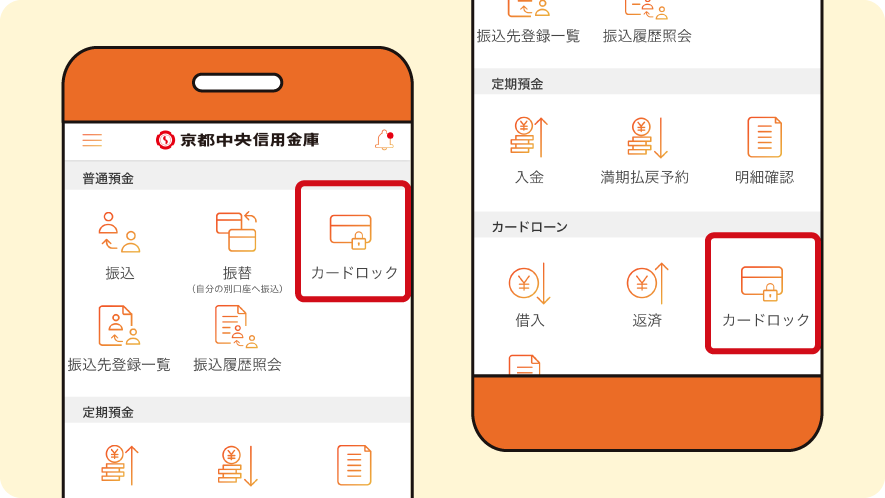
STEP 2
「普通預金」または「カードローン」から「カードロック」を選択してください。
- ロックしたい口座の「カードロック」を選択してください。
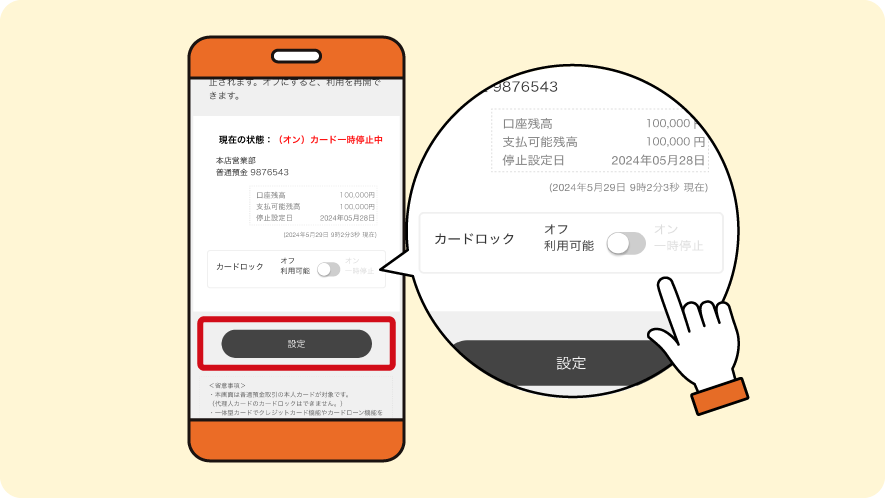
STEP 3
「カードロック」を「オフ」にして、「設定」ボタンを選択してください。
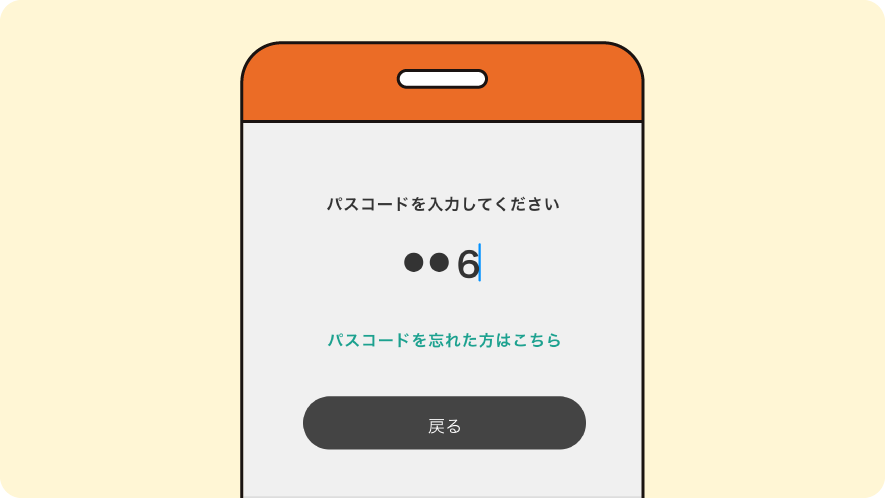
STEP 4
アプリのパスコードを入力してください。
- カードの暗証番号ではなく、アプリのパスコードを入力してください。
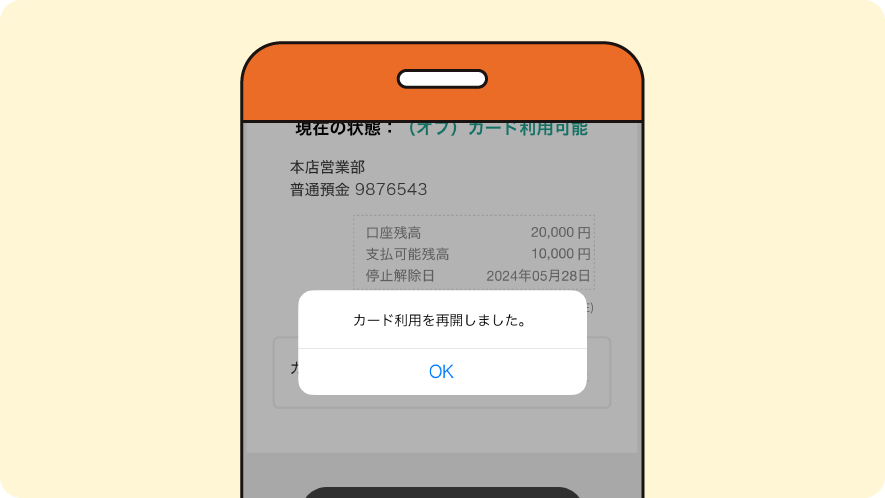
STEP 5
「OK」を選択してください。
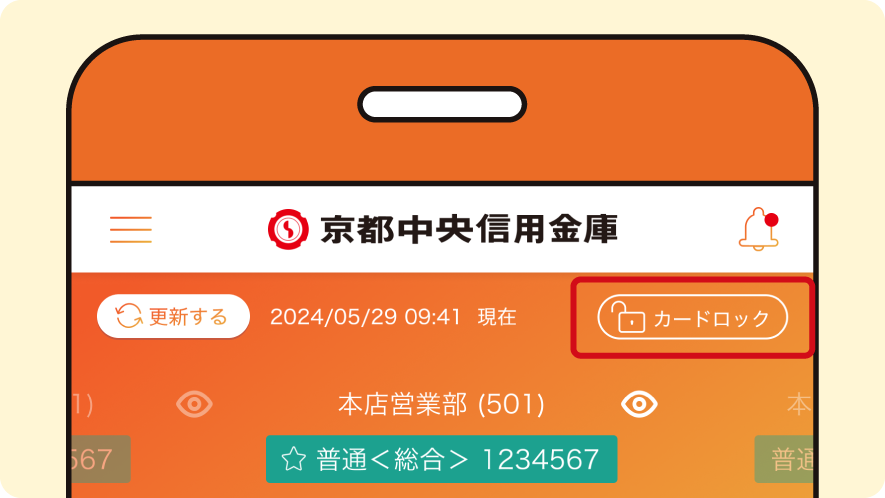
STEP 6
ホーム画面でカードがロックが解除されていることを確認してください。
パスコードの変更
手順
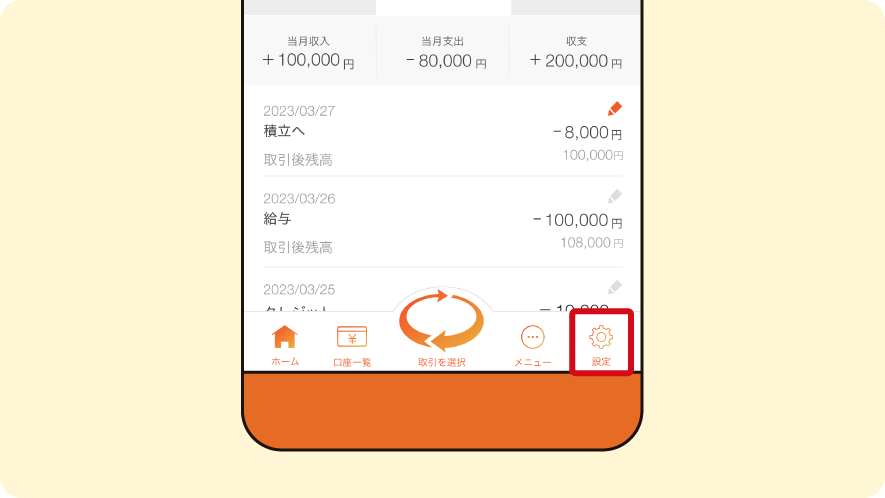
STEP 1
京都中信アプリを起動して、ホーム画面の「設定」を選択してください。
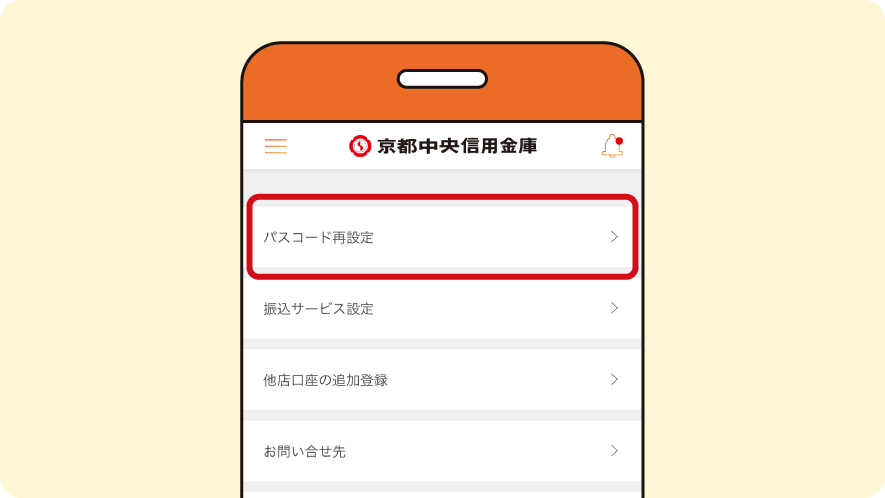
STEP 2
「パスコード再設定」を選択してください。
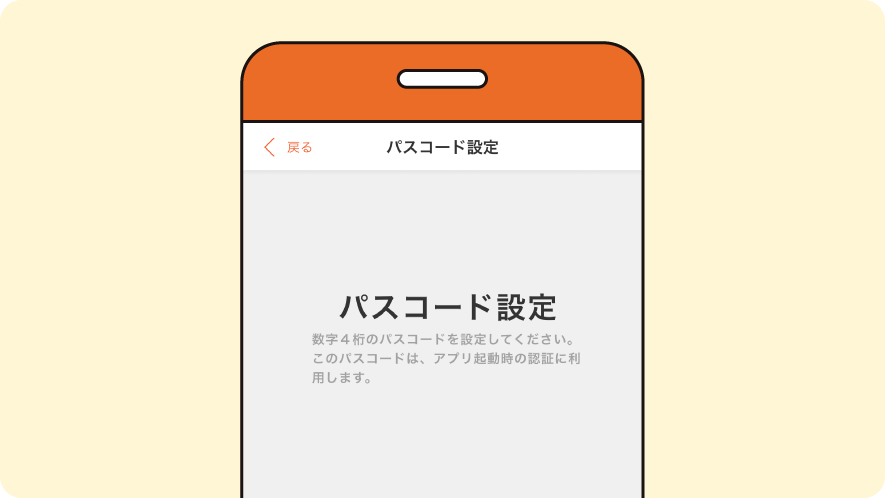
STEP 3
パスコードを入力してください。
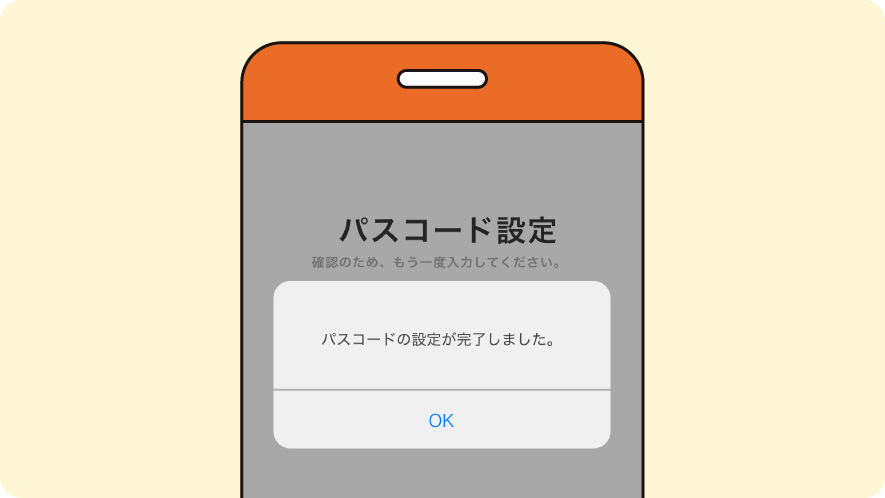
STEP 4
「OK」を選択してください。
まずはダウンロードから
QRをスマートフォンで読み込んでアプリをダウンロード!
iOSの方はこちら


Androidの方はこちら


- Apple、Appleロゴ、iPhoneは米国その他の国で登録されたApple Inc.の商標です。
- App Storeは Apple Inc.のサービスマークです。
- Android、Google PlayおよびGoogle Playロゴは、Google LLCの商標です。
まずはダウンロードから
iOSの方はこちら

Androidの方はこちら

- Apple、Appleロゴ、iPhoneは米国その他の
国で登録されたApple Inc.の商標です。 - App Storeは Apple Inc.のサービスマークです。
- Android、Google PlayおよびGoogle Playロゴは、Google LLCの商標です。
店舗でのご相談
記載の内容は2026年5月29日現在です。